Finalizar compra
Esta guía cubre el plugin Pagos QR con Yape y Plin para WooCommerce, versión 2.1: instalación, activación de la licencia, carga de tus códigos QR, qué ve el cliente al pagar, cómo revisas los comprobantes y cómo resolver los errores más comunes. La misma documentación viene dentro del archivo descargado; esta versión web está ordenada por tareas.
Requisitos
- WordPress 6.5 o superior y PHP 8.1 o superior. Son los mínimos declarados en la cabecera del plugin: WordPress no permite activarlo por debajo de esas versiones.
- WooCommerce 8.3 o superior, instalado y activo. Si WooCommerce no está activo, el plugin se desactiva solo y muestra un aviso.
- HTTPS activo en todo el sitio. El plugin muestra un aviso rojo en el panel mientras no detecta SSL.
- Extensiones PHP GD o Imagick, fileinfo, JSON y cURL. Vienen en casi todos los hostings; si falta alguna, tu proveedor la activa en minutos.
- La imagen del QR de cobro de cada billetera que vas a aceptar. La obtienes en la app de Yape o Plin, en la opción de mostrar tu código QR, y la guardas como PNG o JPG.
- Un correo de administrador que reciba mensajes. Ahí llegan los avisos de comprobante.
Instalación y activación de la licencia
- Con WooCommerce ya activo, entra a
Plugins,Añadir nuevo,Subir plugin. Selecciona el zip, pulsaInstalar ahoray luegoActivar. - Ve a
WooCommerce,Ajustes, pestañaPagos. Mientras la licencia no está activa, el método aparece en la lista comoWooCommerce Payment QR. PulsaGestionar. - En la sección
Comienza a recibir pagos con códigos QR. ¡Activa tu licencia!pega tu clave en el campoLicenciay pulsaGuardar los cambios. Tu clave viene en el correo de compra y también figura en https://andina.digital/my-account/view-license-keys/. - Verás el aviso verde
La licencia de Pagos QR ha sido activada exitosamente. El método pasa a llamarsePagos QRy la pantalla muestra la configuración completa. - La licencia queda vinculada a la URL de tu tienda y el plugin la revalida dos veces al día de forma automática. Si cambias de dominio, abre un ticket para reasignarla.
Configuración de Pagos QR
Todo está en WooCommerce, Ajustes, Pagos, Pagos QR, botón Gestionar. Los bloques aparecen en este orden. Pulsa Guardar los cambios al final de la página.
Ajustes generales del método
Habilitar/Deshabilitar: casillaHabilitar Pagos QR. Sin ella el método no aparece en el checkout.Título: nombre del método en el checkout. Por defecto, Pagos QR. Puedes poner Yape, Plin y otras billeteras.Descripción: texto que el cliente lee al elegir el método, antes de confirmar.Instrucciones: pasos para pagar, que se muestran junto al QR en la página de pedido recibido. Solo texto plano: los saltos de línea se respetan, las etiquetas HTML no.
Reglas de Descuento
Nombre del descuento: etiqueta de la línea en el resumen del pedido. Por defecto, Descuento QR.Descuento de uso en %: número de 1 a 99. Se calcula sobre el subtotal del carrito y se aplica solo cuando el cliente elige Pagos QR. Déjalo vacío si no quieres descuento.
Configuración de Métodos de Pago QR
Las tres billeteras vienen habilitadas por defecto. Desmarca la que no uses; en particular el método extra, si no vas a cargarle nombre ni QR.
- Bloque
YAPE: casillaHabilitar Yape, campoNúmero asociado a Yape(el celular que el cliente puede copiar para pagar sin escanear) yRuta del QR de Yape, con los botonesSeleccionar o subir imagenyQuitar imagen. Al elegir el archivo se muestra una vista previa; si no la ves, la imagen no quedó cargada. - Bloque
PLIN: casillaHabilitar Plin, campoNúmero asociado a PlinyRuta del QR de Plin, con el mismo selector. - Bloque
Método QR Personalizado: casillaHabilitar pago QR extra, camposNombre del servicio de pago(por ejemplo Lukita o BIM),Número o enlace asociado al pago,Logo del Servicio(URL de una imagen PNG o JPG de 250 por 250 píxeles, subida antes a la biblioteca de medios) yRuta del QR.
Personalización de Botones
Afecta al botón Enviar comprobante de la página de pedido recibido.
Usar estilos del tema: activa por defecto. Mientras esté marcada, los cinco campos siguientes se ignoran.Color de fondo del botón,Color del texto del botónyColor del borde: selector de color en formato hexadecimal.Borde redondeado (px): de 0 a 50.Grosor del borde (px): de 0 a 10.
Contador de Tiempo para Pago
Activar contador: desactivado por defecto.Tiempo límite (minutos): de 5 a 60; por defecto 15.Mensaje del contador: texto que acompaña al reloj. Solo texto plano.
El contador arranca la primera vez que el cliente abre la página de pedido recibido y sigue corriendo aunque recargue o cierre la pestaña. Se muestra en azul, pasa a naranja con menos de 7 minutos y a rojo con menos de 3. Al llegar a cero, el formulario de comprobante se bloquea, el pedido pasa a Cancelado, el stock se repone y la página se recarga con el aviso de cancelación. Una tarea programada revisa cada 5 minutos los pedidos vencidos, así que la cancelación ocurre aunque el cliente haya cerrado la página. Un pedido con comprobante ya enviado no se cancela por tiempo.
Gestión de Licencia
Muestra el enlace al panel de licencias en https://andina.digital/my-account/view-license-keys/. Desde ahí ves en qué dominio está activa cada clave.
Checkout clásico o de bloques
El método se registra en los dos tipos de checkout de WooCommerce sin configuración adicional. Si tu página de finalizar compra usa el shortcode [woocommerce_checkout], estás en el clásico; si usa bloques de WooCommerce, en el de bloques.
Uso día a día
Lo que ve el cliente en el checkout
Entre los métodos de pago aparece el Título que configuraste, con la Descripción debajo y tres opciones según lo que habilitaste: Paga con YAPE, Paga con Plin y Paga con seguido del nombre de tu servicio extra. Yape viene preseleccionado. Si configuraste descuento, al elegir Pagos QR el resumen muestra la línea negativa con el nombre del descuento y el total se recalcula. Al confirmar, WooCommerce crea el pedido en estado En espera con la nota Esperando pago mediante QR y descuenta el stock.
Lo que ve en la página de pedido recibido
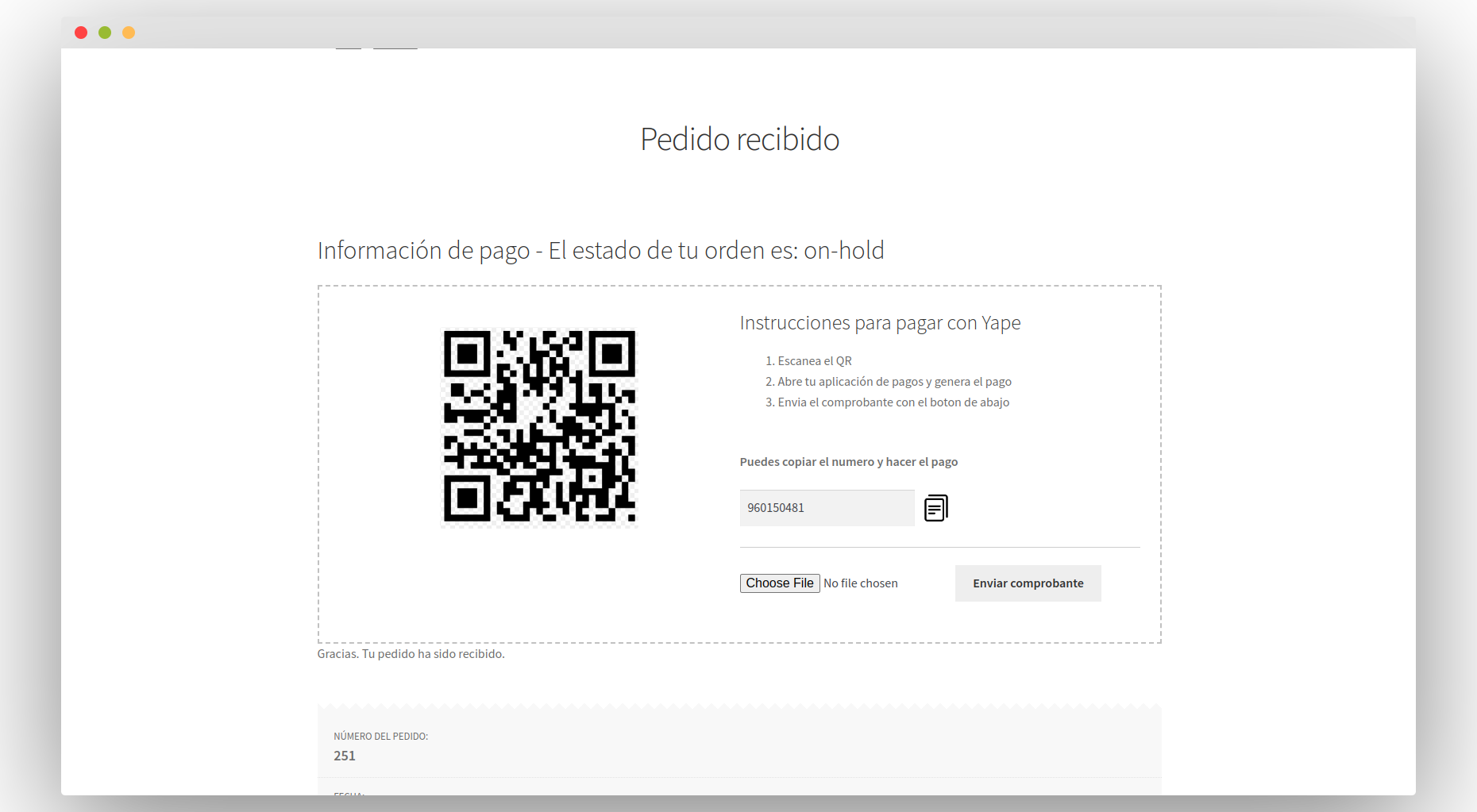
Arriba del resumen aparece el título Información de pago con el estado del pedido. A la izquierda, el QR de la billetera elegida; en celular, debajo del QR hay dos botones, Descargar QR y Copiar QR, para abrirlo desde la app sin usar otro dispositivo (en escritorio no se muestran). A la derecha, el contador si está activo, el título Instrucciones para pagar con Yape (o la billetera que corresponda) con tu texto de Instrucciones, y el número de cobro con un icono para copiarlo.
Más abajo está el bloque Adjunta tu comprobante de pago: con un selector de archivo que acepta JPG y PNG de hasta 5 MB. Al elegir la captura se muestra una vista previa con una equis para cambiarla y se habilita el botón Enviar comprobante. Tras enviarlo, el bloque muestra Archivo enviado correctamente. Cada pedido admite un solo comprobante.
El cliente puede volver a esta página desde el enlace del correo de pedido en espera, o desde Mi cuenta, Pedidos, Ver, donde el plugin muestra el comprobante enviado o el enlace para subirlo.
Estados del pedido
En espera(on-hold): pedido confirmado, sin comprobante. El cliente recibe el correo de pedido en espera con la billetera elegida y el enlace para subir el comprobante. Tú recibes el correo de nuevo pedido con la indicación de verificar la operación.Procesando(processing): el cliente envió el comprobante. El pedido recibe la nota Comprobante de pago recibido. En revisión. y el correo de pedido procesando le confirma al cliente que su comprobante será verificado.Completado: lo marcas tú desde el pedido, después de confirmar el abono en tu app de Yape o Plin y despachar.Fallido: comprobante rechazado desde el panel de Pagos QR.Cancelado: el contador venció o cancelaste el pedido a mano.
Correo al administrador y revisión del comprobante
Cuando el cliente sube el comprobante, el correo del administrador (el de Ajustes, Generales) recibe un mensaje con asunto Comprobante de pago recibido - Orden # seguido del número, precedido del nombre de tu tienda entre corchetes. Incluye número de pedido, cliente, total, método y dos botones: Ver Comprobante, que abre la imagen, y Editar Orden, que abre el pedido en WooCommerce.
En la pantalla del pedido, debajo de los datos generales, el plugin muestra la miniatura Comprobante de pago QR con el enlace Ver archivo. Si el cliente aún no lo envió, verás el aviso correspondiente y un campo con el enlace de la página de pedido recibido para reenviárselo por WhatsApp o correo.
La verificación es manual: compara monto, fecha y código de operación de la captura con el abono en tu app, y marca el pedido como Completado o cancélalo.
Panel WooCommerce, Pagos QR
En el menú WooCommerce hay una entrada Pagos QR que abre el Panel de Conciliación de Pagos QR con todos los pedidos pagados por este método. Filtros: Estado (Todos, En espera, Procesando, Completado, Fallido), Desde, Hasta y Buscar por número de pedido o cliente, con los botones Filtrar y Limpiar.
La tabla muestra pedido y fecha, cliente y correo, método (Yape, Plin u otro), monto, estado y acciones. Las columnas Score OCR, Fecha/Hora (OCR) y Código Op. muestran N/A: corresponden a una lectura automática de comprobantes que no está activa en esta versión. No es un error.
Acciones por pedido: Ver comprobante (abre la imagen en otra pestaña), Aprobar (pasa el pedido a Procesando) y Rechazar (lo pasa a Fallido), disponibles solo cuando el pedido está En espera, y Ver orden. Acciones masivas con las casillas de la izquierda: Aprobar, Rechazar y Solicitar nuevo comprobante, que envía al cliente un correo con el enlace de su pedido. Abajo, cinco tarjetas con totales por estado.
El botón Exportar CSV descarga el archivo pagos-qr- más la fecha, en UTF-8, con todos los pedidos QR de la tienda. Si Excel muestra los acentos mal, ábrelo con Google Sheets o impórtalo en Excel desde Datos, Desde texto, eligiendo UTF-8.
Problemas frecuentes con Pagos QR y su solución
1. El aviso dice que la licencia aún no ha sido activada
El método sigue llamándose WooCommerce Payment QR en la lista de pagos. Entra a Gestionar, pega la clave en Licencia y guarda. Si responde Error al activar la licencia, revisa que la clave esté completa, que no esté activa en otro dominio (lo ves en https://andina.digital/my-account/view-license-keys/) y que tu servidor pueda conectarse a https://andina.digital; algunos hostings bloquean conexiones salientes y hay que pedirles que permitan ese dominio.
2. Pagos QR no aparece en el checkout
Comprueba, en este orden: licencia activa; casilla Habilitar Pagos QR marcada; el interruptor del método encendido en la lista de WooCommerce, Ajustes, Pagos; y al menos una billetera habilitada. Si tu checkout es de bloques y el método sigue sin aparecer, prueba en una página con el shortcode [woocommerce_checkout] y abre un ticket con el resultado.
3. El QR se ve roto o no aparece en pedido recibido
Casi siempre el campo Ruta del QR de esa billetera está vacío o la imagen se borró de la biblioteca de medios. Vuelve a la configuración, pulsa Seleccionar o subir imagen, confirma que aparece la vista previa y guarda. Si en pedido recibido no aparece ni el título Información de pago, el pedido no registró la billetera elegida: revisa si tu checkout es de bloques, prueba con el clásico y cuéntanos por ticket.
4. Aparece una opción Paga con sin nombre ni logo
El bloque Método QR Personalizado viene habilitado por defecto. Si no usas una tercera billetera, desmarca Habilitar pago QR extra y guarda.
5. El cliente no puede subir el comprobante
El mensaje que ve indica la causa. Solo se permiten archivos de imagen: la captura está en HEIC o PDF; debe convertirla a JPG o PNG. El archivo es demasiado grande: supera 5 MB. Error de seguridad: abrió un enlace antiguo; basta recargar la página. No tienes permiso para modificar esta orden: compró con su cuenta y ahora está sin iniciar sesión; debe entrar a Mi cuenta y abrir el pedido. Ya se ha subido un comprobante: solo se admite uno por pedido; si envió el equivocado, pídele la captura correcta por WhatsApp y adjúntala como nota del pedido. Si nadie puede subir nada, revisa en el hosting que upload_max_filesize sea de al menos 5M y que la carpeta de subidas tenga permisos de escritura.
6. No recibo el correo del comprobante
El comprobante queda visible en el pedido y en el panel de Pagos QR aunque el correo falle, así que primero confírmalo ahí. Luego revisa el correo del administrador en Ajustes, Generales, y la carpeta de spam. Si tampoco llegan los correos normales de WooCommerce, tu servidor no está entregando correo: instala un plugin SMTP (por ejemplo WP Mail SMTP) con una cuenta real de tu dominio.
7. El descuento no se aplica
Revisa que Descuento de uso en % tenga un número mayor que cero y que el cliente haya seleccionado Pagos QR: el resumen se recalcula al cambiar de método. Si tienes un plugin de caché, excluye las páginas de carrito y finalizar compra.
8. El contador no se muestra o el pedido se canceló solo
El contador aparece solo con Activar contador marcado y en pedidos En espera. Si un pedido pasó a Cancelado sin que nadie lo tocara, el cliente superó el Tiempo límite (minutos); el stock volvió al inventario y el cliente debe comprar de nuevo. Si esto se repite, sube los minutos o desactiva el contador.
Changelog resumido
- 2.1.0: botones para descargar y copiar el QR en celular; diseño pensado para móvil; estados del pedido en español; contador con colores dinámicos y recarga automática al cancelar; correo al administrador cuando se sube un comprobante; panel de conciliación con filtros, acciones masivas y exportación CSV; descuento por método de pago.
- 2.0.0: contador de tiempo opcional de 5 a 60 minutos con cancelación automática; personalización de botones; validaciones de seguridad en los formularios; panel de administración reorganizado; configuración de OCR retirada del panel.
- 1.2.0: compatibilidad con Yape y Plin; mejoras de interfaz.
- 1.0: lanzamiento inicial.
Soporte
Si algo no funciona después de revisar esta guía, abre un ticket en https://andina.digital/submit-ticket/ e incluye la versión de WordPress, la versión de WooCommerce, la versión de PHP, la versión del plugin, si tu checkout es clásico o de bloques y una captura del error. Respondemos en español.
La ficha del producto, con precio, alcance y garantía, está en https://andina.digital/producto/pagos-qr-yape-plin-y-otros-woocommerce/. Si también cobras por transferencia, WC Bancos Latam muestra tus cuentas con CCI y el logo de cada banco en el mismo checkout.
Preguntas frecuentes
Revisa que la licencia esté activa, que la casilla Habilitar Pagos QR esté marcada, que el método esté encendido en WooCommerce, Ajustes, Pagos, y que al menos una billetera (Yape, Plin o el método extra) esté habilitada.
El campo Ruta del QR de esa billetera está vacío o la imagen se borró de la biblioteca de medios. Vuelve a la configuración, pulsa Seleccionar o subir imagen, confirma que aparece la vista previa y guarda los cambios.
El mensaje indica la causa: solo se aceptan JPG o PNG de hasta 5 MB, un enlace antiguo pide recargar la página, y si compró con su cuenta debe iniciar sesión en Mi cuenta para abrir el pedido. Cada pedido admite un solo comprobante.
El contador de tiempo estaba activo y el cliente superó el Tiempo límite en minutos. El stock volvió al inventario y el cliente debe comprar de nuevo. Si se repite, sube los minutos o desactiva la casilla Activar contador.