Documentación del plugin Libro de Reclamaciones Virtual para WordPress (Indecopi Perú)
Esta guía cubre el plugin Libro de Reclamaciones Virtual para WordPress (Indecopi Perú), versión 1.4: cómo instalarlo, activar la licencia, colocar el formulario con el shortcode, recibir y responder cada reclamo, generar un borrador con IA y resolver los errores más comunes. La misma documentación viene dentro del archivo que descargaste; esta versión web está ordenada por tareas para que encuentres rápido lo que buscas.
Requisitos
- WordPress 6.0 o superior.
- PHP 7.4 o superior (recomendado 8.2).
- WooCommerce (opcional, no es requisito) o superior.
- HTTPS activo en todo el sitio. El plugin muestra un aviso rojo en el panel mientras no detecta SSL: el formulario recibe datos personales y no debe operar sin cifrado.
- Envío de correo operativo desde WordPress. Si tu hosting no entrega los correos de
wp_mail(), instala un plugin SMTP antes de poner el libro en producción. - Una página publicada con el slug
libro-de-reclamaciones. El plugin redirige a esa dirección después de cada envío y el icono oficial enlaza ahí. - Opcional: una API key de OpenAI vigente, solo si vas a usar el botón
Generar Respuesta AI. El consumo se cobra en tu cuenta de OpenAI.
Instalación y activación de la licencia
- Descarga el archivo zip del plugin desde el correo de compra o desde tu cuenta en https://andina.digital/my-account/view-license-keys/.
- En tu WordPress entra a
Plugins, luegoAñadir nuevoySubir plugin. Selecciona el zip, pulsaInstalar ahoray despuésActivar. - En el menú lateral aparece
Libro de Reclamaciones Disabled. Es normal: el plugin trabaja en modo limitado hasta que activas la licencia. Entra a su submenúAjustes. - Pega tu clave en el campo
Licenciay pulsaGuardar cambios. Tu clave viene en el correo de compra y también figura en https://andina.digital/my-account/view-license-keys/. - Verás el aviso
Licencia activada con éxito. El menú pasa a llamarseLibro de Reclamacionesy muestra cuatro entradas:Información,Ajustes,ReclamosyContacto. - La licencia queda vinculada a la URL de tu sitio. Si cambias de dominio o mueves la web a otro servidor, abre un ticket para reasignarla.
En un entorno local o de desarrollo (WordPress declarado como local o development) el plugin funciona sin licencia, para que puedas probarlo antes de publicar.
Configuración de Libro de Reclamaciones
Todo se configura en Libro de Reclamaciones, submenú Ajustes. La pantalla tiene tres pestañas y cada una guarda por separado: si cambias algo en Shortcodes pulsa Guardar cambios en esa pestaña antes de pasar a la siguiente.
Pestaña Shortcodes
Formulario: muestra el shortcode [libro_reclamaciones]. Cópialo y pégalo en el contenido de la página del libro.Icono autorizado: muestra el shortcode [[libro_logo]]. Inserta el icono del libro de reclamaciones con enlace a la páginalibro-de-reclamaciones. El lugar habitual es un widget del pie de página.Prefijo del registro: texto que antecede al número correlativo de cada reclamo. Si escribesPREX, el primer registro seráPREX-00001. El correlativo lo lleva el plugin.
Pestaña Configuración
Email adicional de notificación: uno o varios correos separados por coma. El correo del administrador (el deAjustes,Generales) siempre recibe el reclamo; los que escribas aquí van en copia. Si lo dejas vacío, solo llega al administrador.API Key de OpenAI: pega la clave creada en https://platform.openai.com/account/api-keys. Habilita el botónGenerar Respuesta AIen el panel de reclamos. Sin clave el botón aparece desactivado y el resto del plugin funciona igual.Página de términos y condiciones, campoURL de la página: dirección completa, con https://, de la página que el reclamante acepta antes de enviar. El formulario enlaza a esa URL desde la casilla de aceptación; si el campo está vacío, el enlace no lleva a ningún lado.
Pestaña Herramientas
Tres botones de mantenimiento: Reparar Tabla, Reparar Tabla de Reclamos y Reparar Tabla de Respuestas. Debajo de cada uno se indica en verde si la tabla existe o en rojo si falta. Se usan después de una migración o un clon del sitio, cuando el formulario envía pero el listado de Reclamos aparece vacío. No borran datos: crean la tabla que falta.
La página del formulario
- Crea una página con el título Libro de reclamaciones y revisa que el enlace permanente termine en
/libro-de-reclamaciones/. - Pega [libro_reclamaciones] en el contenido de la página, en un bloque de párrafo o de shortcode. No lo pongas en un widget ni en una plantilla del constructor: los estilos y el script del formulario solo se cargan cuando el shortcode está en el contenido de la página.
- Publica y enlaza la página desde el pie de tu web, con el shortcode [[libro_logo]] o con un enlace de texto.
- Para probar sin escribir datos a mano, abre la página con
?demoform=trueal final de la URL: el formulario se rellena con datos de ejemplo y solo tienes que marcar la casilla y enviar.
Uso día a día
Cómo llega un reclamo
El formulario muestra la fecha y el número de registro, y pide tres bloques de datos conforme al formato de Indecopi: identificación del consumidor (nombre, domicilio, DNI o CE, correo, teléfono, si es menor de edad y el nombre del padre, madre o tutor), identificación del bien contratado (producto o servicio, monto reclamado, descripción) y detalle del reclamo o queja con el pedido del consumidor. El botón Enviar se habilita al marcar la casilla de términos y condiciones.
Al enviar, el plugin hace cuatro cosas: guarda el reclamo en Reclamos con estado Pendiente, envía al administrador un correo con asunto Formulario de Reclamo: PREX-00001 (con copia a los correos adicionales), envía al reclamante una copia de su reclamo y vuelve a la página del libro con el mensaje de confirmación.
El listado Reclamos
En Libro de Reclamaciones, Reclamos, ves una tabla con diez registros por página y un buscador por nombre o correo. Las columnas son ID, Nombre, Email, Producto/Servicio, Detalle (con enlace Ver más), Días restantes, Fecha, Estado y Acciones.
La columna Días restantes cuenta hacia atrás desde la fecha del reclamo, sobre un plazo de 15 días. El número cambia de verde a rojo conforme se acerca el límite y muestra Alerta cuando se venció. El estado es Pendiente o Respondido.
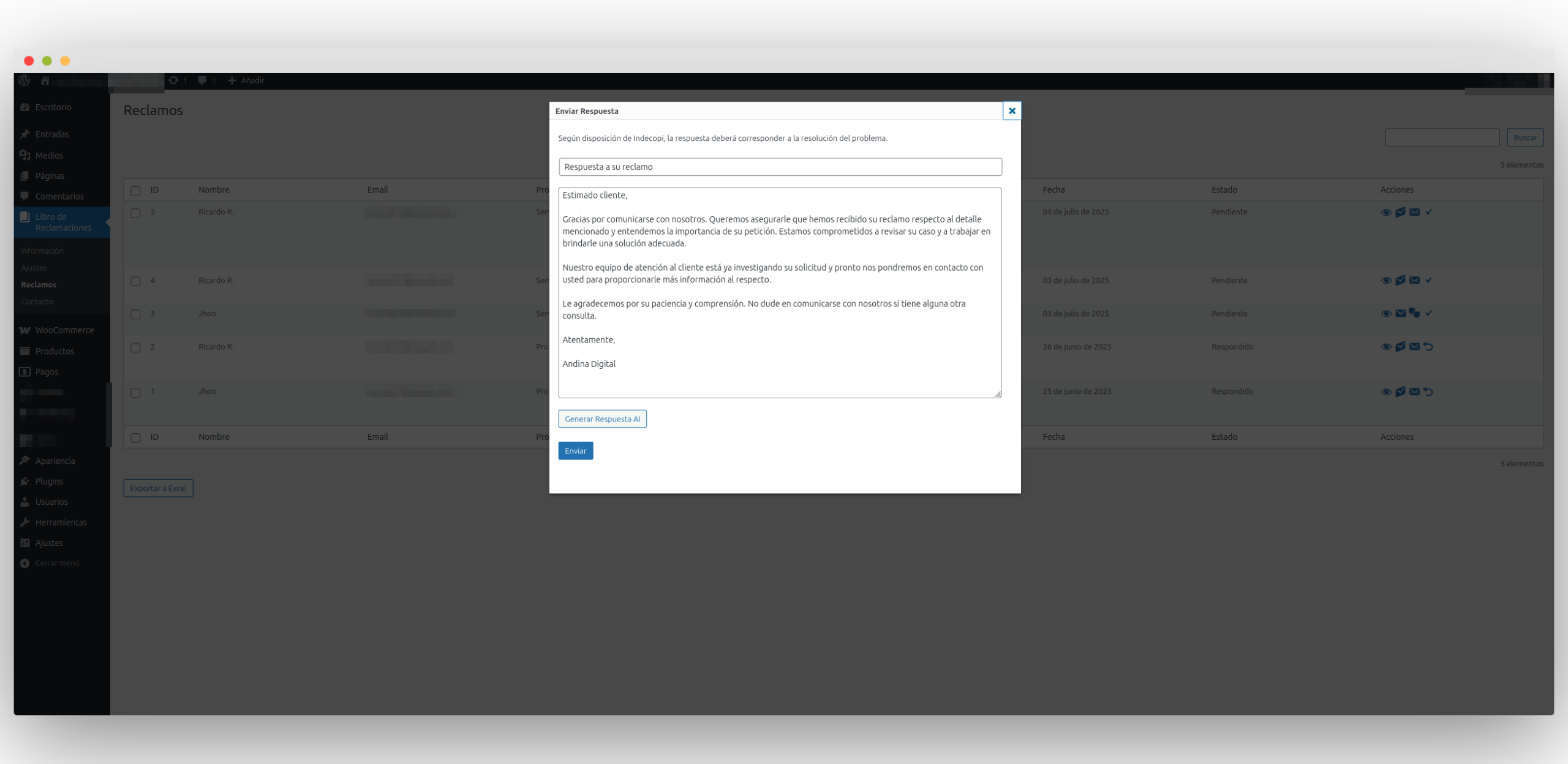
Los iconos de Acciones son: Ver (detalle completo del reclamo en una ventana), Enviar Respuesta, Respuesta con AI (solo si hay API key), Marcar como Resuelto, Marcar como Pendiente y, una vez respondido, Ver respuesta enviada.
Cómo se responde
- Pulsa el icono
Enviar Respuestadel reclamo. Se abre una ventana con un recordatorio: según Indecopi, la respuesta debe corresponder a la resolución del problema. - Escribe el
Asuntoy redacta el mensaje en el editor. - Pulsa
Enviar. El reclamante recibe un correo con asuntoRespuesta a tu Reclamoseguido del número de registro, el mensaje queda guardado en el historial y el reclamo pasa aRespondido.
Cada reclamo admite una respuesta desde el panel. Si necesitas continuar la conversación, hazlo desde tu correo respondiendo al mismo hilo.
Botón Generar Respuesta AI
Dentro de la ventana de respuesta, el botón Generar Respuesta AI envía a OpenAI el detalle y el pedido del reclamante y devuelve un borrador cordial que confirma la recepción del reclamo y anuncia que se trabajará en la solución, firmado con el nombre de tu sitio. El borrador reemplaza lo que haya en el editor (el plugin pide confirmación). Léelo, corrige lo que haga falta y recién entonces pulsa Enviar: el texto generado es una guía inicial, no la respuesta oficial. La atención del reclamo y el plazo siguen siendo responsabilidad de tu negocio.
Si no configuraste la clave, el botón aparece desactivado con el enlace Agregar un API de Open AI, que lleva a la pestaña Configuración.
Exportación
Debajo de la tabla está el botón Exportar a Excel. Descarga el archivo reclamos.xlsx con todos los reclamos registrados y todas sus columnas: datos del reclamante, documento, tipo de bien, monto, detalle, pedido, estado, fecha e IP de envío. Sirve como respaldo periódico y para mostrar el historial en una fiscalización.
Actualizaciones y desactivación
Con la licencia activa, las nuevas versiones aparecen en Plugins como cualquier actualización de WordPress; el plugin revisa una vez al día si hay una versión nueva. Al desactivarlo, WordPress pregunta si quieres Solo desactivar o Desactivar y eliminar datos. La segunda opción borra las tablas de reclamos y respuestas; si vas a reinstalar, elige la primera.
Problemas frecuentes con Libro de Reclamaciones y su solución
1. El aviso dice que la licencia aún no ha sido activada
El menú sigue como Libro de Reclamaciones Disabled y el aviso amarillo no desaparece. Entra a Ajustes, pega la clave en Licencia y guarda. Si responde Error al activar la licencia, revisa tres cosas: que la clave esté completa y sin espacios, que no esté ya activa en otro dominio (lo ves en https://andina.digital/my-account/view-license-keys/) y que tu servidor pueda conectarse a https://andina.digital (algunos hostings bloquean conexiones salientes; pídeles que permitan ese dominio).
2. El shortcode aparece como texto en la página
Si ves el texto [libro_reclamaciones] en lugar del formulario, el plugin está desactivado o la licencia no está activa: el formulario solo se registra con licencia. Revisa también que el shortcode esté en un bloque de párrafo o de shortcode y no dentro de un bloque de código o HTML personalizado.
3. El formulario se ve sin estilos o el botón Enviar no se habilita
Los estilos y el script se cargan solo cuando el shortcode está en el contenido de la página. Si lo insertaste en un widget, en una plantilla de Elementor o en el pie del tema, muévelo al contenido de la página. Con el script cargado, el botón Enviar se activa al marcar la casilla de términos y condiciones.
4. Después de enviar, aparece una página en blanco o la portada
El plugin redirige a la página cuyo slug es libro-de-reclamaciones. Si tu página tiene otro enlace permanente, cámbialo desde la edición de la página. Si la redirección funciona pero no ves el mensaje de confirmación, tu hosting bloquea las sesiones de PHP; el reclamo igual quedó guardado en Reclamos y el correo se envió.
5. No llega el correo del reclamo
El reclamo queda registrado en Reclamos aunque el correo falle, así que primero confírmalo ahí. Luego revisa el correo del administrador en Ajustes, Generales, la carpeta de spam y que los correos de Email adicional de notificación estén separados por coma. Si nada llega, tu servidor no está entregando correo: instala un plugin SMTP (por ejemplo WP Mail SMTP) con una cuenta real de tu dominio.
6. Generar Respuesta AI está desactivado o devuelve error
Desactivado: falta la clave en API Key de OpenAI. Error al generar: la clave no es válida, la cuenta de OpenAI no tiene crédito o el servidor no puede conectarse a la API de OpenAI. Prueba la clave en https://platform.openai.com/ y confirma que la cuenta tenga saldo. El resto del plugin no depende de la IA.
7. Reclamos aparece vacío aunque llegan correos
Suele pasar después de migrar o clonar el sitio: las tablas del plugin no se copiaron. Entra a Ajustes, pestaña Herramientas, y pulsa los botones que muestren la tabla en rojo. Los reclamos anteriores a la reparación no se recuperan de la tabla, pero los tienes en los correos.
8. Aviso rojo pidiendo SSL
El plugin exige HTTPS. Activa el certificado en tu hosting, cambia la dirección del sitio a https:// en Ajustes, Generales, y el aviso desaparece.
Changelog resumido
- 1.4 (enero de 2025): los ajustes de shortcodes y de configuración se guardan por separado para que no se sobrescriban; gestión de reclamos con columna de acciones y envío de respuestas por correo.
- 1.3 (diciembre de 2024): mejoras en los mensajes del panel y en la actualización automática.
- 1.1.0 (diciembre de 2024): gestión de notificaciones por correo; compatibilidad con WordPress 6.0.
- 1.0.0 (octubre de 2024): versión inicial con formulario, notificaciones automáticas y soporte multisitio.
Soporte
Si algo no funciona después de revisar esta guía, abre un ticket en https://andina.digital/submit-ticket/ e incluye la versión de WordPress, la versión de PHP, la versión del plugin, la URL de la página del libro y una captura del error. Respondemos en español. El plugin Libro de Reclamaciones se administra desde su propio menú en WordPress.
La ficha del producto, con precio, alcance y garantía, está en https://andina.digital/producto/libro-de-reclamaciones-indecopi-peru/. Si tu web también usa cookies de analítica o publicidad, completa el cumplimiento con WP Cookie Policy: Perú y GDPR.
Preguntas frecuentes
El formulario solo se registra cuando el plugin está activo y la licencia validada. Activa la licencia en Libro de Reclamaciones, Ajustes, y pega el shortcode libro_reclamaciones (entre corchetes) en un bloque de párrafo o de shortcode, no en un bloque de código.
El plugin redirige a la página con slug libro-de-reclamaciones. Revisa que el enlace permanente de tu página termine en /libro-de-reclamaciones/. El reclamo queda guardado en Reclamos aunque la redirección falle.
Confirma primero que el reclamo esté en el listado Reclamos. Luego revisa el correo del administrador en Ajustes, Generales, la carpeta de spam y los correos adicionales separados por coma. Si nada llega, instala un plugin SMTP con una cuenta de tu dominio.
Falta la API key en el campo API Key de OpenAI, en la pestaña Configuración de los Ajustes. Esa clave es tuya y el consumo se cobra en tu cuenta de OpenAI; el registro de reclamos, los correos y las respuestas manuales funcionan sin ella.